HÍR
új termékek
A LED-képernyő gyakori problémáinak megoldása
2024-09-23A LED-képernyők minőségüktől függetlenül számos olyan problémát tapasztalhatnak, amelyek hibaelhárítást igényelnek. Ha ’ nem ismeri a LED-kijelzővel kapcsolatos problémák megoldását, az első ösztöne lehet, hogy szakembert hív. Számos gyakori probléma azonban önmagában is megoldható, ha követi a megfelelő lépéseket.
Az alábbiakban felsorolunk 10 gyakori LED-képernyővel kapcsolatos problémát és azok megoldásának módját.
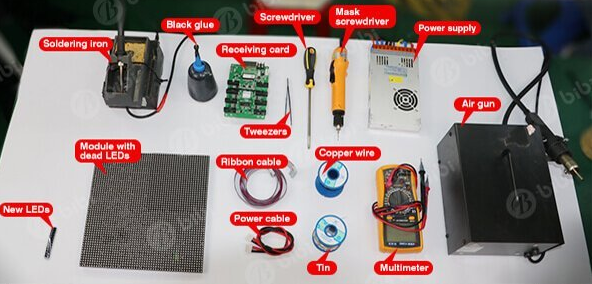
1. Teljesen fekete képernyő
Teljesen fekete képernyő jelenhet meg még a kijelző bekapcsolása után is. A probléma elhárításának módja a következő:
- Ellenőrizze a tápcsatlakozást: Győződjön meg arról, hogy a LED képernyő be van dugva és be van kapcsolva.
- Ellenőrizze a jelkábeleket: Ellenőrizze, hogy a jelkábel megfelelően van-e csatlakoztatva, és ellenőrizze a jelzőfényt a megerősítéshez.
- Kártyák küldésének és fogadásának értékelése: Ha a jelzőfény gyorsan villog, vagy egyáltalán nem világít, előfordulhat, hogy ki kell cserélnie a kártyát.
- Diagnosztikai szoftver használata: Mérje fel a DVI kártya állapotát LED stúdió szoftverrel.
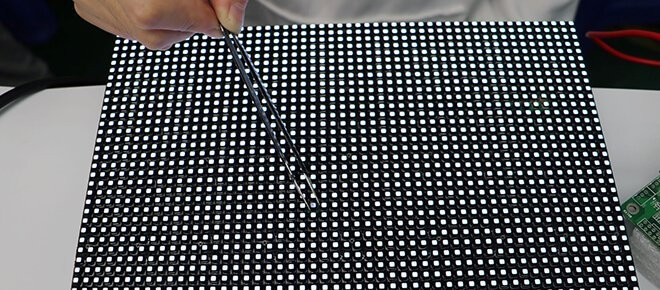
2. Nem szinkronizált kijelző
A ’ számítógéppel nem szinkronban lévő kijelzőt gyakran kapcsolódási problémák vagy helytelen szoftverbeállítások okozzák. A következőképpen oldhatja meg:
- Ellenőrizze a kapcsolatot a küldő és fogadó kártyák között: Vizsgálja meg a kábeleket és a kártyákat esetleges hibákra.
- Szoftverbeállítások visszaállítása vagy frissítése: Ha a probléma ’ t hardverrel kapcsolatos, akkor helytelen beállítások okozhatják. A kártyacsere előtt ellenőrizze a rendszerbeállításokat.
3. Elrontott kijelző
Ha a képernyő torz vagy zavaros képeket jelenít meg, a probléma több összetevőt is magában foglalhat:
- Kártyák fogadása és küldése: Ellenőrizze a jelzőfényt mindkét kártyán. Ha a ’ villog vagy nem világít, cserére lehet szükség.
- Internet-kábel: Győződjön meg arról, hogy a kábel megfelelően csatlakozik.
- Stúdió szoftver beállításai: Tekintse át a konfigurációt a LED stúdió szoftverében.
- Jelkábel: Győződjön meg arról, hogy nincsenek laza vagy sérült csatlakozások.
4. Átfedett vagy torz kijelzés
A torzultnak tűnő vagy átfedő tartalommal rendelkező képernyők esetén a következő lépések találhatók a hibaelhárításhoz:
- Vizsgálja meg a jelkábeleket: Vizsgálja meg a jelkábelek esetleges sérülését. Szükség esetén csatlakoztassa újra vagy cserélje ki őket.
- Ellenőrizze a DVI-kábelt: Húzza ki, majd csatlakoztassa újra a küldő és multimédiás kártyákat összekötő kábelt.
- Szoftverbeállítások áttekintése: Ellenőrizze, hogy nincs-e konfigurációs probléma a stúdiószoftver használatával.
- A küldőkártya értékelése: Győződjön meg arról, hogy a küldő kártya működőképes, és szükség esetén cserélje ki.
5. Remegő vagy villódzó kijelző
A remegő vagy villogó LED-kijelző gyakran a következő problémákkal kapcsolatos:
- Kártyák küldése és fogadása: Győződjön meg arról, hogy a kártyákon a zöld lámpa világít és folyamatosan világít. Ha a ’ villog, lehet, hogy a kártyákat ki kell cserélni.
- Földelés: Ellenőrizze, hogy nincs-e szakadás vagy szétkapcsolás a földvezetékben.
- Jelkábel: Próbálja kihúzni, majd újra csatlakoztatni a jelkábelt. Cserélje ki, ha a probléma továbbra is fennáll.
- Stúdió beállításai: Ellenőrizze, hogy a szoftverbeállítások helyesek.
- DVI-kábel: Húzza ki, majd csatlakoztassa újra a küldő és multimédiás kártyákat összekötő DVI-kábelt.
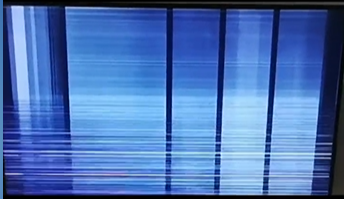
6. Betöltési túlterhelés vagy kommunikációs hiba
Ha a LED-kijelző nem tölt be megfelelően, vagy kommunikációs problémákkal szembesül, fontolja meg a következő hibaelhárítási lépéseket:
- A vezérlőrendszer eszközeinek ellenőrzése: Győződjön meg arról, hogy minden eszköz be van kapcsolva.
- Soros port vonalak ellenőrzése: Keresse meg a meglazult vagy szétkapcsolt vonalakat.
- A vezérlőkártya és a szoftver ellenőrzése: Győződjön meg arról, hogy ’ a megfelelő vezérlőkártyát és szoftvert használja, beleértve a megfelelő beállításokat.
- Az áthidaló sapka igazítása: Ellenőrizze és állítsa be az áthidaló sapkát a megfelelő tájolás érdekében.
Ha a probléma továbbra is fennáll, multiméterrel ellenőrizze a vezérlő számítógép ’ soros portjait.
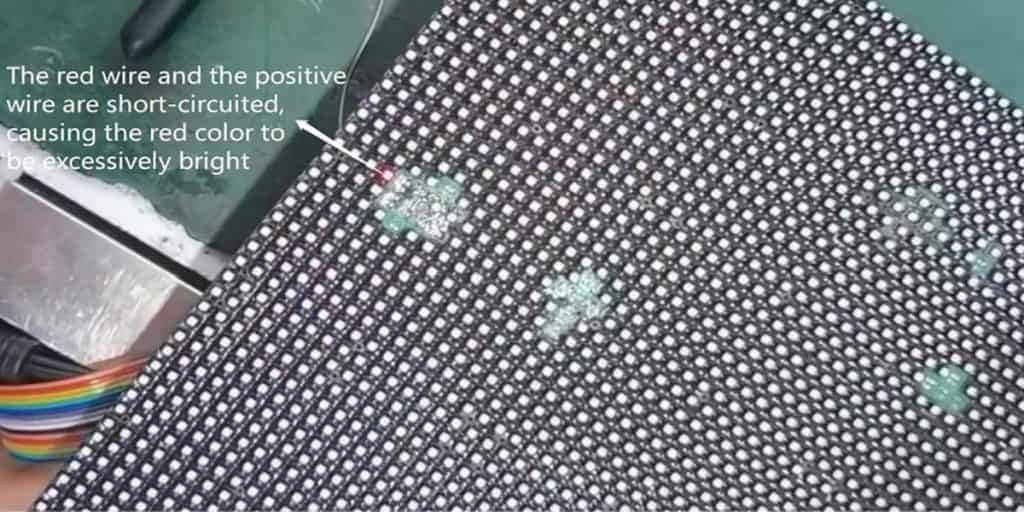
7. Rövidzárlat
Rövidzárlat esetén kövesse az alábbi lépéseket:
- Ellenállás ellenőrzése: Multiméterrel mérje meg az ellenállást, és erősítse meg ’ s a biztonságos határokon belül.
- Tesztfeszültség: Ellenőrizze, hogy a testfeszültség a normál tartományon belül van-e.
- Rövidzárlatok ellenőrzése: Azonosítsa a lehetséges rövidzárlatokat a multiméter ’ diagnosztikai funkcióival.
8. Nem jelenik meg bizonyos paneleken
Ha a LED-képernyő egyes paneljei nem jelenítenek meg semmit, próbálkozzon az alábbi lépésekkel:
- Tápellátás ellenőrzése: Győződjön meg arról, hogy a képernyő megfelelően van csatlakoztatva.
- Jelbemenet: Dugja vissza a jelkábelt. Ha ez ’ nem működik, cserélje ki a lapos kábelt, és ellenőrizze a PCB kártya interfészét.
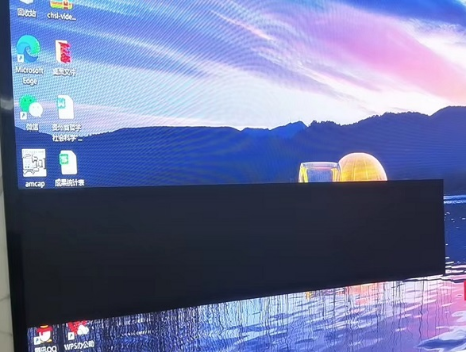
9. “ LED képernyő rendszer nem található ” hiba
Ha egy hibaüzenetet lát, amely azt jelzi, hogy a LED-rendszer nem található, itt ’ találhat megoldást:
- Ellenőrizze az összes csatlakozást: Vizsgálja meg a soros port, a küldőkártya és az USB csatlakozásait.
- Teszt USB/COM port: Cserélje ki az USB vagy COM portot, ha hibás.
- Küldőkártya: Ellenőrizze, hogy a küldőkártya működik-e, és szükség esetén cserélje ki.
- Frissítse az USB-illesztőprogramot: Telepítse a legújabb szoftververziót, ha frissítésre van szükség.
10. Színkonzisztenciák
Ha a képernyő egyes részein színellentmondások mutatkoznak, a probléma valószínűleg az IC illesztőprogram érintkezőivel van. A következőképpen javíthatja ki:
- Ellenőrizze az IC illesztőprogram érintkezőit: Határozza meg, mely érintkezők irányítják az érintett területet, és szükség szerint cserélje ki vagy javítsa meg az illesztőprogram IC-jét.
Következtetés
A LED-képernyők különféle problémákba ütközhetnek, de a legtöbb egyszerű hibaelhárítási lépésekkel megoldható. Ha követi ezeket az irányelveket, gyakran szakember segítsége nélkül is megoldhatja a problémákat. Bonyolultabb problémák esetén azonban ne habozzon kapcsolatba lépni egy technikussal.
Lépjen kapcsolatba velünk:
T: +86 755 27788284
E-mail: [email protected]
Tiktok: https://www.tiktok.com/@sharlkngv7e
https://www.tiktok.com/@elike53